Summary: Mau ganti karakter Roblox biar makin keren tapi bingung caranya? Panduan lengkap ini cocok buat kamu yang mau kustomisasi avatar dari nol sampai keren!
Daftar isi:
- Cara Ganti Karakter Roblox di PC
- Cara Ganti Karakter Roblox di HP
- Cara Ganti Tipe Tubuh Karakter di Roblox
- Cara Pakai Outfit yang Sudah Disimpan
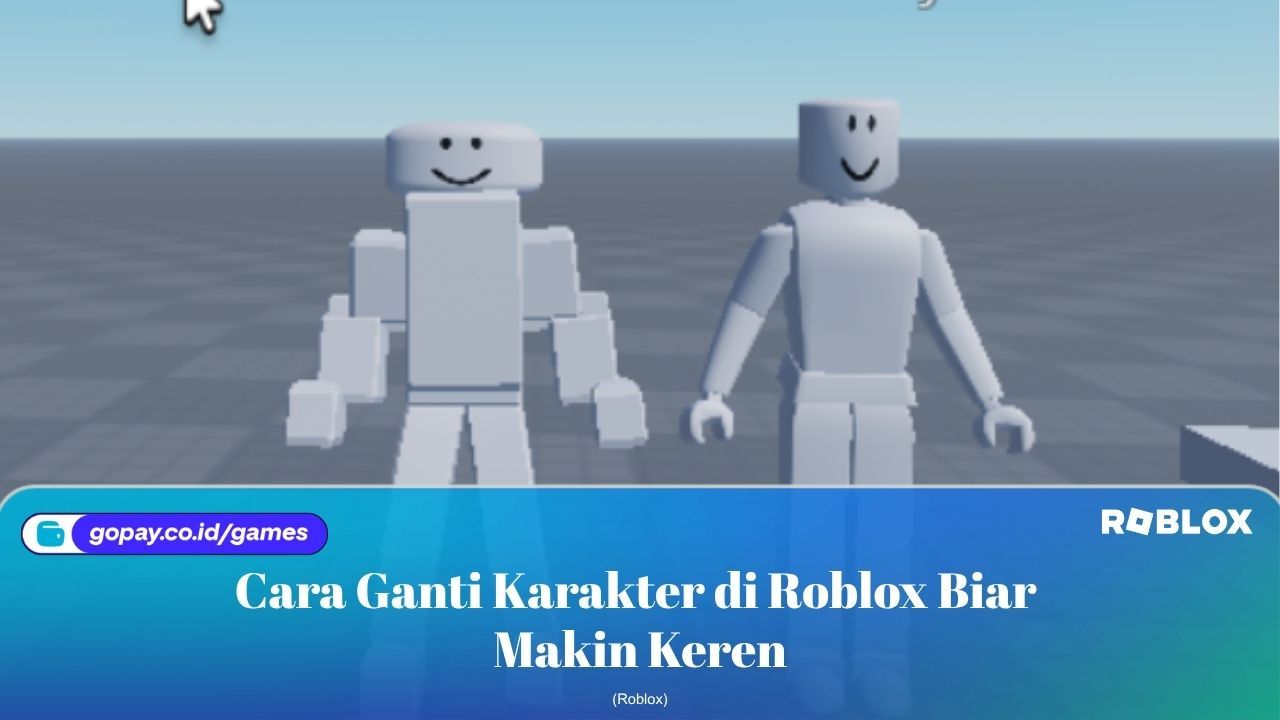
Cara ganti karakter Roblox sebenarnya nggak ribet, tapi banyak pemain baru yang masih bingung harus mulai dari mana. Tampilan karakter atau avatar di Roblox adalah salah satu hal yang paling personal karena itulah wujud kamu di dunia game ini. Yuk, pelajari cara mengubah dan mengustomisasi karakter kamu dari awal sampai keren!
BACA JUGA: Game Roblox Gratis Terbaik yang Wajib Kamu Coba
Cara Ganti Karakter Roblox di PC
Mengganti karakter di PC bisa dilakukan langsung lewat website Roblox tanpa perlu buka game terlebih dahulu. Semua perubahan yang kamu buat di sini akan langsung tersimpan dan berlaku di semua game yang kamu mainkan.
-
Buka browser dan kunjungi roblox.com, lalu login ke akun kamu.
-
Klik ikon avatar atau foto profil di pojok kiri atas halaman.
-
Pilih menu Avatar untuk masuk ke halaman Avatar Editor.
-
Di halaman ini kamu bisa mengganti berbagai bagian karakter seperti wajah, rambut, pakaian, aksesori, dan animasi.
-
Klik item yang ingin dipakai dari koleksi kamu, lalu klik Save untuk menyimpan perubahan.
Cara Ganti Karakter Roblox di HP
Di HP, proses mengganti karakter bisa dilakukan lewat aplikasi Roblox yang tampilan menunya sedikit berbeda dari versi PC, tapi tetap mudah diikuti.
-
Buka aplikasi Roblox dan login ke akun kamu.
-
Tap ikon tiga garis atau ikon profil di bagian bawah layar.
-
Pilih menu Avatar yang ada di halaman profil kamu.
-
Tap bagian karakter yang ingin diganti, misalnya pakaian, rambut, atau aksesori.
-
Pilih item dari koleksi kamu dan tap Save untuk menyimpan tampilan baru.
Cara Ganti Tipe Tubuh Karakter di Roblox
Selain pakaian dan aksesori, Roblox juga mengizinkan kamu mengubah bentuk tubuh karakter secara lebih mendetail. Fitur ini berguna kalau kamu mau tampilan yang lebih unik dan beda dari karakter standar yang kebanyakan orang pakai.
-
Masuk ke Avatar Editor lewat website atau aplikasi Roblox.
-
Pilih tab Body di bagian atas halaman.
-
Kamu bisa mengatur proporsi tubuh seperti tinggi badan, lebar bahu, dan ketebalan karakter menggunakan slider yang tersedia.
-
Kamu juga bisa memilih tipe tubuh antara R6 dan R15, di mana R15 punya lebih banyak titik sendi yang memungkinkan animasi yang lebih halus dan natural.
-
Simpan perubahan dengan menekan tombol Save.
Cara Pakai Outfit yang Sudah Disimpan
Roblox menyediakan fitur penyimpanan outfit yang memungkinkan kamu menyimpan beberapa tampilan berbeda dan menggantinya kapan saja tanpa harus mengatur ulang dari awal.
-
Masuk ke Avatar Editor dan atur tampilan karakter yang kamu inginkan.
-
Setelah selesai, klik tombol Save Outfit di bagian bawah atau di samping halaman.
-
Beri nama outfit tersebut agar mudah dikenali nanti.
-
Untuk memakai outfit yang sudah disimpan, masuk ke tab Outfits dan pilih outfit yang diinginkan.
-
Klik Wear untuk langsung menerapkan outfit tersebut ke karakter kamu.
BACA JUGA: Apa Itu Roblox Studio? Ini Panduan Lengkap untuk Pemula!
Nah, itu dia cara ganti karakter Roblox yang bisa langsung kamu coba sekarang. Eksperimen dengan berbagai kombinasi item sampai kamu nemuin tampilan yang paling sesuai selera.
Kalau mau upgrade tampilan karakter dengan item premium, top up Robux di GoPay Games buat belanja fashion incaran kamu sekarang juga!
GoPay Games