Summary: Punya controller tapi pengen mapping sesuai dengan keinginan kamu? Yuk simak cara gunakan Steam Input ini biar kamu bisa custom mapping controller kamu!
Daftar isi:
- Ringkasan
- Apa Itu Steam Input?
- Cara Gunakan Steam Input Untuk Mapping Controller
Ringkasan
-
Steam Input merupakan fitur yang memungkinkan pemain mengatur ulang fungsi tombol serta sensitivitas controller secara bebas tanpa aplikasi tambahan agar sesuai dengan kenyamanan bermain
-
Proses pengaturan dilakukan melalui menu Settings dan Properties game di Steam dengan mengaktifkan dukungan controller yang digunakan lalu menyesuaikan layout tombolnya
-
Fitur ini juga menyediakan preset konfigurasi dari pengguna lain yang bisa langsung dipakai sehingga pemain tidak perlu melakukan pemetaan manual dari awal
Disclaimer: Ringkasan ini dibuat menggunakan Kecerdasan Buatan (AI)
Main game di PC pakai controller memang terasa lebih nyaman di beberapa situasi. Tapi kadang susunan tombol bawaan nggak sesuai dengan kebiasaan kamu. Di sinilah Steam Input jadi solusi karena kamu bisa mengatur ulang semua tombol sesuai keinginan.
Cara gunakan Steam Input untuk mapping controller sebenarnya nggak ribet kalau kamu tahu langkah dasarnya, yuk simak penjelasannya dalam artikel ini!
BACA JUGA: Apa Itu Istilah Bundle di Steam & Apa Gunanya?
Apa Itu Steam Input?
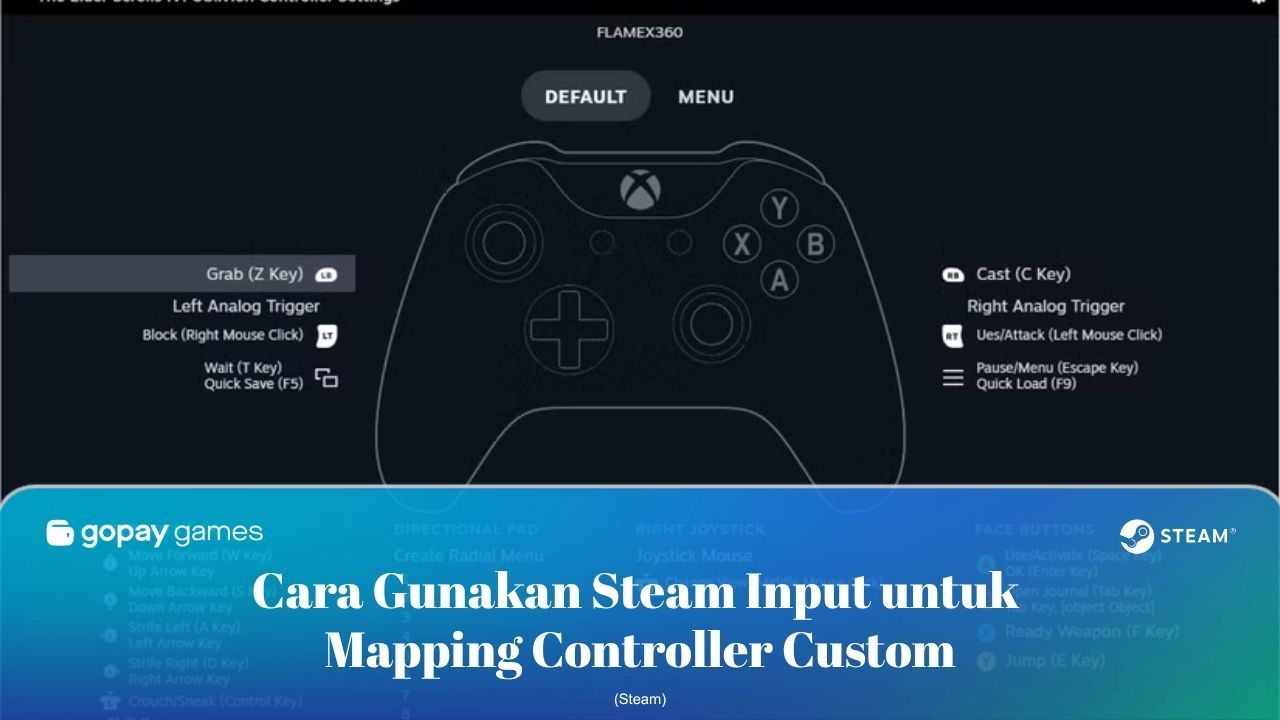
Steam Input adalah fitur dari Steam yang memungkinkan kamu mengatur tombol controller secara bebas. Fitur ini mendukung berbagai jenis controller, mulai dari yang resmi sampai yang umum digunakan. Jadi kamu nggak harus bergantung pada pengaturan default dari game.
Dengan Steam Input, kamu bisa mengganti fungsi tombol, membuat kombinasi tertentu, bahkan menyesuaikan sensitivitas. Semua ini dilakukan langsung dari Steam tanpa perlu aplikasi tambahan. Hal ini membuat proses pengaturan jadi lebih praktis.
Selain itu, Steam Input juga menyediakan preset yang bisa langsung digunakan. Jadi kalau kamu nggak ingin repot, kamu bisa memilih konfigurasi yang sudah dibuat oleh pengguna lain.
Cara Gunakan Steam Input Untuk Mapping Controller
Untuk mulai menggunakan Steam Input, kamu perlu mengaktifkan fitur ini terlebih dahulu di Steam. Setelah itu, kamu bisa langsung mengatur tombol sesuai kebutuhan. Prosesnya cukup mudah dan bisa dilakukan dalam beberapa langkah saja.
-
Buka aplikasi Steam di PC kamu
-
Masuk ke menu Settings atau Pengaturan
-
Pilih bagian Controller di menu
-
Aktifkan opsi Steam Input sesuai controller
-
Buka library dan pilih game yang ingin dimainkan
-
Klik kanan game lalu pilih Properties
-
Masuk ke menu Controller
-
Pilih opsi konfigurasi controller
-
Atur fungsi tombol sesuai kebutuhan
-
Simpan pengaturan sebelum keluar
Setelah selesai, kamu bisa langsung mencoba konfigurasi tersebut di dalam game. Kalau terasa belum nyaman, kamu bisa kembali dan menyesuaikan lagi. Proses ini fleksibel sehingga kamu bebas mencoba sampai menemukan setting yang paling pas.
BACA JUGA: Apa Itu Steam Trading Cards & Bagaimana Cara Mendapatkannya?
Nah, itu dia cara gunakan Steam Input untuk mapping controller custom yang bisa kamu coba sendiri. Dengan pengaturan yang tepat, kontrol game bisa terasa lebih enak dan sesuai gaya bermain kamu.
Kalau kamu sering beli game di Steam, jangan lupa top up Steam Wallet di GoPay Games biar prosesnya lebih cepat dan praktis!
GoPay Games