Summary: Kalau kamu pernah mengalami gangguan saat download Steam, berikut ini adalah tips cara mengatasi Steam download stuck supaya lancar lagi.
Daftar isi:
- Ringkasan
- 1. Restart Steam dan Komputer Terlebih Dahulu
- 2. Bersihkan Steam Download Cache
- 3. Repair Folder Library Steam
- 4. Verifikasi File Game yang Terinstal
- 5. Ganti Download Region Steam
- 6. Instal Ulang Steam Tanpa Menghapus Game
- 7. Cek Jaringan, Driver, dan Program yang Mengganggu
Ringkasan
- Restart perangkat dan aplikasi Steam sering jadi solusi paling cepat untuk mengatasi download yang tiba-tiba berhenti.
- Bersihkan cache, lakukan verifikasi file game, dan perbaiki folder library secara rutin agar proses instalasi tetap lancar.
- Gangguan jaringan, server region Steam, serta masalah penyimpanan dan sistem komputer sering menjadi penyebab utama download stuck.
Disclaimer: Ringkasan dibuat menggunakan kecerdasan buatan (AI)
Sedang semangat instal atau update game di Steam, tiba-tiba proses unduhan berhenti di angka tertentu? Masalah ini memang cukup sering dialami pengguna, mulai dari kecepatan yang turun drastis, status download yang diam tanpa progres, sampai muncul pesan gagal instalasi.
Kondisi seperti ini biasanya bukan berarti Steam rusak. Ada banyak faktor yang bisa memicu, mulai dari cache yang bermasalah, server yang padat, file game korup, hingga gangguan jaringan dan sistem komputer. Kabar baiknya, sebagian besar masalah ini bisa diatasi tanpa perlu kemampuan teknis yang rumit.
Kalau kamu sedang mencari cara mengatasi Steam download stuck, berikut tujuh langkah yang bisa dicoba supaya proses download kembali lancar dan ngebut.
BACA JUGA: Overcooked 2 di Steam: Game Chaos di Dapur yang Bikin Ketawa Bareng
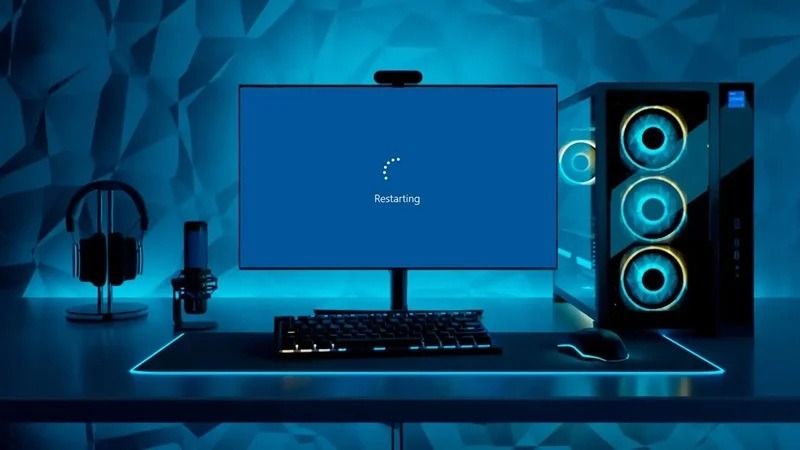
1. Restart Steam dan Komputer Terlebih Dahulu
(Source: Dunia Games)
Langkah paling sederhana sering kali justru paling efektif. Saat Steam berjalan terlalu lama, beberapa proses sistem bisa menumpuk dan membuat proses instalasi atau download terganggu. Menutup Steam saja kadang belum cukup karena ada layanan yang masih berjalan di latar belakang.
Coba tutup Steam sepenuhnya lalu lakukan restart komputer. Setelah perangkat menyala kembali, buka Steam dan lanjutkan proses download.
Restart membantu membersihkan cache sementara, melepaskan file yang terkunci, serta menyegarkan koneksi sistem ke penyimpanan dan jaringan. Cara ini juga sering mengatasi masalah ketika kecepatan download tiba-tiba turun menjadi nol meski internet terlihat normal.
Kalau setelah restart download kembali berjalan, berarti kemungkinan besar masalah hanya berasal dari proses sistem yang menumpuk.
2. Bersihkan Steam Download Cache
(Source: All Things How)
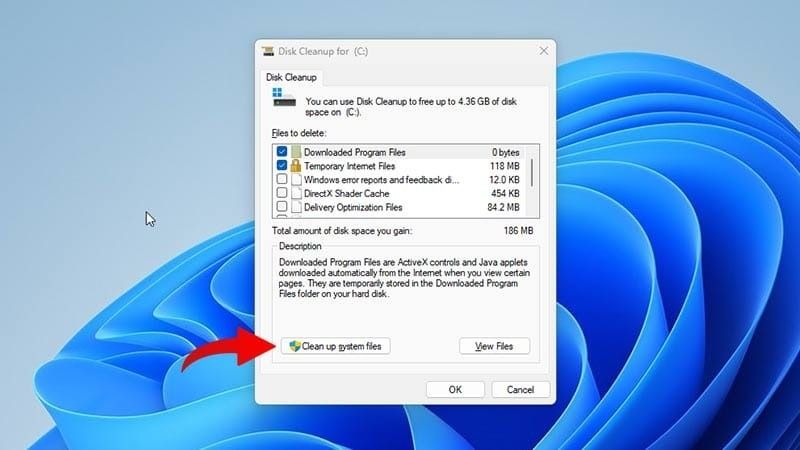
Salah satu penyebab paling umum Steam macet adalah data cache download yang bermasalah. Steam menyimpan konfigurasi lokal agar proses unduhan lebih cepat, tetapi terkadang data tersebut rusak atau tidak sinkron.
Untuk membersihkannya:
Steam → Settings → Downloads → Clear Cache
Setelah tombol dipilih, Steam biasanya akan meminta login ulang.
Membersihkan cache akan memaksa Steam mengambil ulang konfigurasi terbaru dari server sehingga proses download bisa dimulai kembali dengan kondisi yang lebih bersih.
Metode ini cocok dicoba kalau download sering berhenti sendiri, status berubah menjadi “stopping download”, atau kecepatan tidak stabil padahal jaringan aman.
3. Repair Folder Library Steam
(Source: Guide4Ever)
Folder library Steam adalah lokasi semua game tersimpan. Agar proses instalasi dan pembaruan berjalan normal, folder tersebut harus memiliki izin akses yang benar.
Kadang setelah perpindahan drive, instal ulang Windows, atau perubahan sistem, izin folder menjadi bermasalah dan membuat Steam gagal menulis data baru.
Cara memperbaikinya:
Steam → Settings → Storage → klik ikon titik tiga → Repair Folder
Fitur ini akan memperbaiki izin folder tanpa menghapus game yang sudah terpasang.
Jika sebelumnya muncul pesan gagal instalasi atau update berhenti di persentase tertentu, langkah ini cukup sering menjadi solusi. Selain aman, prosesnya juga relatif cepat dibanding instal ulang seluruh game.
4. Verifikasi File Game yang Terinstal
(Source: X)
File game yang rusak atau tidak lengkap juga bisa membuat download terlihat stuck. Hal ini biasanya terjadi setelah mati listrik, komputer crash, atau proses update terhenti mendadak.
Steam memiliki fitur pemeriksaan otomatis untuk memastikan semua file sesuai dengan versi server.
Langkahnya:
Library → klik kanan game → Properties → Installed Files → Verify Integrity of Game Files
Steam akan memindai seluruh file lalu mengunduh ulang bagian yang bermasalah.
Fitur ini sangat membantu jika download berhenti saat tahap verifikasi atau proses instalasi terus mengulang. Dibanding menghapus dan menginstal ulang game dari awal, metode ini jauh lebih hemat waktu dan kuota.
5. Ganti Download Region Steam
(Source: Wiki How)
Steam menggunakan server berdasarkan wilayah geografis pengguna. Walaupun biasanya otomatis memilih lokasi terbaik, terkadang server tertentu sedang padat atau mengalami gangguan.
Solusinya:
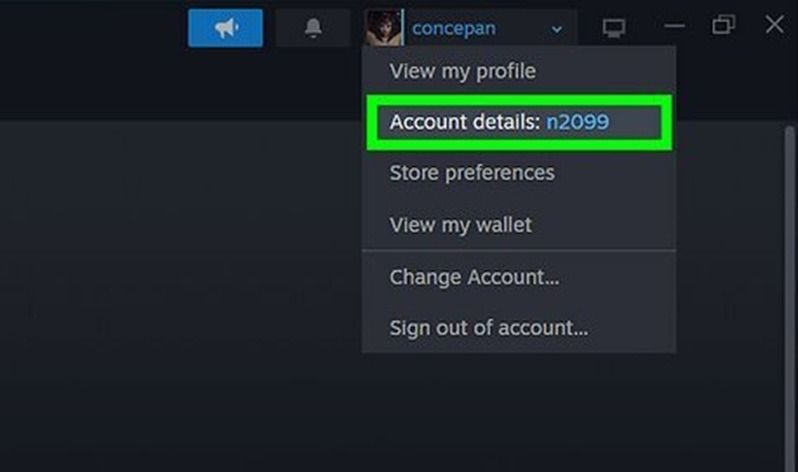
Steam → Settings → Downloads → Download Region
Coba ubah ke wilayah terdekat lain dan lakukan pengujian beberapa menit.
Misalnya jika menggunakan wilayah Indonesia tetapi kecepatan tidak stabil, kamu bisa mencoba server negara sekitar. Pergantian server sering memberi hasil cukup signifikan terutama saat jam sibuk atau ketika ada game besar yang baru rilis.
Ini termasuk cara mengatasi Steam download stuck yang cukup efektif tanpa mengubah pengaturan sistem lain.
6. Instal Ulang Steam Tanpa Menghapus Game
(Source: Steam Support)
Kalau masalah masih muncul, kemungkinan file aplikasi Steam yang mengalami gangguan. Dalam kondisi seperti ini, instal ulang Steam bisa menjadi pilihan.
Unduh ulang installer Steam lalu instal ke lokasi yang sama seperti sebelumnya.
Metode ini dapat memperbaiki file layanan dan komponen Steam tanpa harus menghapus seluruh game yang sudah ada. Namun tetap pastikan membaca instruksi instalasi dengan teliti agar tidak menghapus data secara tidak sengaja.
Biasanya solusi ini dipakai ketika Steam sering gagal update, tidak bisa membuka download, atau terus menampilkan pesan error saat instalasi.
7. Cek Jaringan, Driver, dan Program yang Mengganggu
(Source: Hack A Day)
Jika semua langkah di atas belum berhasil, kemungkinan penyebabnya berasal dari luar Steam.
Mulailah dengan me-restart modem atau router lalu cek apakah sistem operasi dan driver sudah versi terbaru. Selain itu, periksa apakah ada firewall, anti-virus, aplikasi pembersih sistem, ad-blocker, proxy, atau software perekam yang mengganggu koneksi Steam.
Beberapa pengguna juga mengalami masalah karena overclocking, RAM bermasalah, atau kondisi hard drive yang mulai menurun.
Coba tes menggunakan jaringan berbeda untuk memastikan sumber masalah bukan dari penyedia internet. Pemeriksaan ini memang lebih teknis, tetapi sering menjadi solusi terakhir yang efektif.
BACA JUGA: 5 Game Steam Terlaris Sepanjang Masa yang Masih Relevan untuk Dimainkan
Masalah download Steam yang stuck sebenarnya cukup umum dan dalam banyak kasus bisa diselesaikan tanpa bantuan teknisi. Mulai dari restart perangkat, membersihkan cache, memperbaiki folder library, sampai mengganti server download dapat mengembalikan performa unduhan seperti semula.
Jika tetap bermasalah, jangan abaikan kemungkinan gangguan dari jaringan, penyimpanan, atau aplikasi lain di komputer. Dengan mencoba langkah secara berurutan, peluang Steam kembali ngebut jadi jauh lebih besar.
Kalau kamu perlu beli game terbaru di Steam, kamu bisa langsung top up Steam Wallet di GoPay Games karena selalu ada promo menarik buat kamu setiap harinya!
GoPay Games