Summary: Jangan sampai kalian main Roblox dengan tidak mulus! Gunakan cara ini untuk mengoptimalkan grafis Roblox kalian biar semakin kompetitif!
Daftar isi:
- 1. Atur Kualitas Grafis Secara Manual
- 2. Gunakan Mode Fullscreen
- 3. Tutup Aplikasi Latar Belakang
- 4. Update Driver GPU
- 5. Aktifkan Mode Performa
Roblox tidak hanya memiliki gameplay yang cocok untuk pemain kasual, tapi juga memiliki beberapa game yang kompetitif di dalamnya. Dan tidak ada yang lebih mengganggu dari grafis yang tidak optimal sehingga menyebabkan FPS (Frame per Second) drop di dalam game.
Untuk itu, kamu harus mengoptimalkan grafismu di Roblox agar bisa memainkan game yang kompetitif dengan lebih nyaman. GoPay Games akan berikan cara untuk mengoptimalkan Grafis di Roblox buat kamu penyuka gameplay kompetitif.
BACA JUGA: Cara Kumpulkan Token Winterland FF Buat Ditukar Hadiah
1. Atur Kualitas Grafis Secara Manual
Sumber: Drivereasy.com
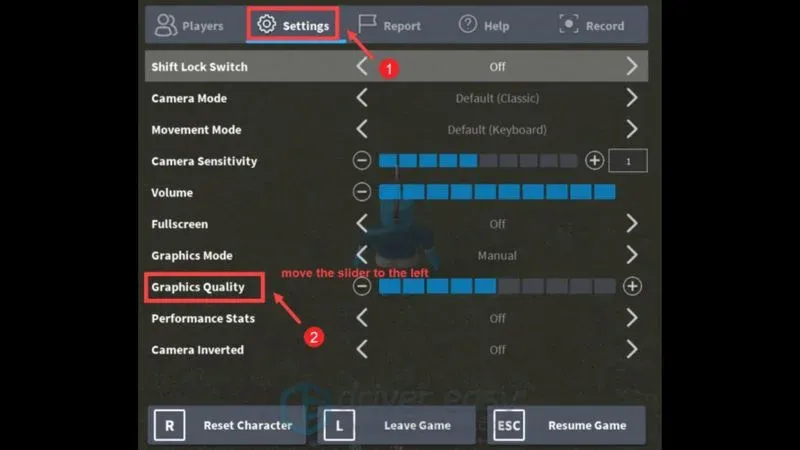
Pertama, kalian bisa mengatur grafis secara manual saat berada di dalam game. Tekan tombol Roblox di kiri atas dan masuk ke Settings. Kalian bisa ubah Saat berada di dalam game, tekan tombol ESC atau klik ikon Roblox di kiri atas.
Ubah Graphics Mode dari Automatic ke Manual saat berada di Settings dan geser Graphics Quality ke kiri untuk performa yang lebih ringan jika kalian belum mencapai FPS ayng diinginkan..
2. Gunakan Mode Fullscreen
Sumber: youtube.com/mrhackio
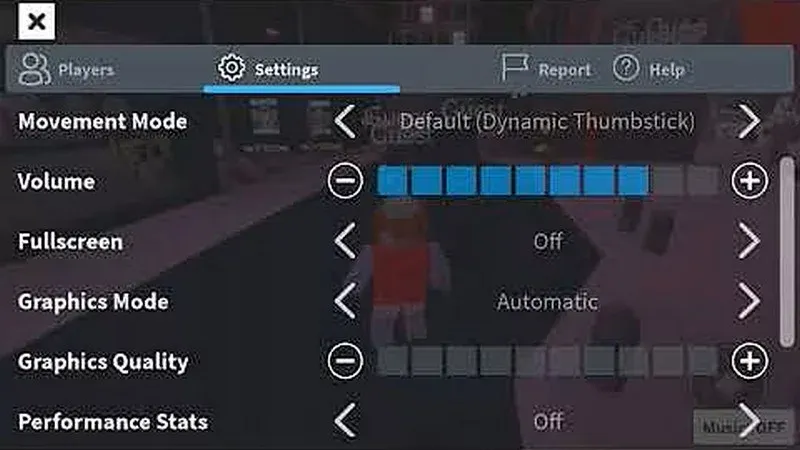
Untuk kamu yang main di PC, kalian bisa mengaktifkan aktifkan Fullscreen Mode untuk pengalaman visual yang lebih stabil dan immersive. Ini juga membantu mengurangi gangguan dari aplikasi lain yang berjalan di latar belakang.
Pengaturan ini bisa kamu gunakan untuk mencapai FPS yang diinginkan sehingga membuat Roblox lebih ringan untuk dijalankan
3. Tutup Aplikasi Latar Belakang
Tutup browser, Discord, atau aplikasi berat lain yang tidak digunakan saat bermain. Cara ini berlaku baik yang bermain di mobile atau di PC..Gunakan Task Manager (Ctrl + Shift + Esc) untuk menonaktifkan proses yang tidak penting.jika menggunakan PC. Kalian bisa melakukan refresh di mobile dengan menggunakan aplikasi cleaner dari perangkat kalian untuk menonaktifkan aplikasi yang tidak bersangkutan dengan Roblox.
4. Update Driver GPU
Sumber: Tom's Hardware
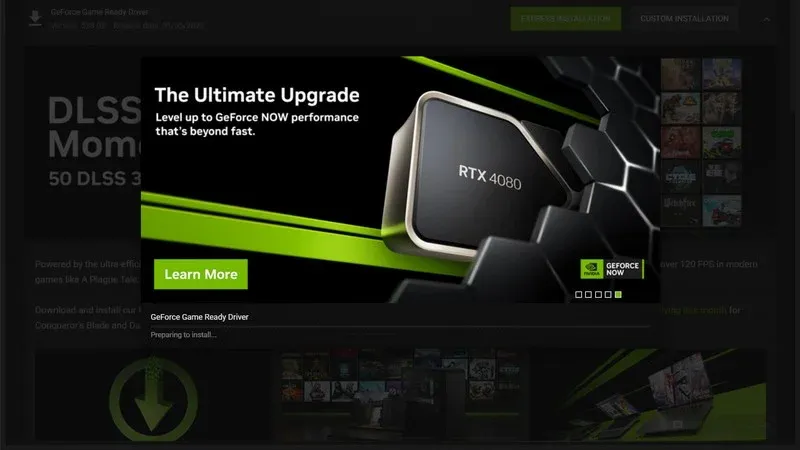
Ini merupakan anjuran khusus bagi pemain Roblox di PC, pastikan driver kartu grafis (NVIDIA, AMD, atau Intel) selalu diperbarui ke versi terbaru. Driver terbaru biasanya membawa peningkatan performa dan kompatibilitas dengan game seperti Roblox.
Selalu cek berkala driver kartu grafis kalian dan jangan ragu untuk update ke versi stabil terbaru agar kalian bisa bermain lebih nyaman.-
5. Aktifkan Mode Performa
Untuk pengguna mobile, kalian bisa mengaktifkan mode performa dari smartphone kalian. Jika menggunakan device android, kalian bisa masuk ke pengaturan dan cari Performance Mode atau Game Booster. Untuk pengguna di iOS pastikan Low Power Mode tidak aktif agar CPU bisa berjalan optimal.
BACA JUGA: Cara Klaim Hadiah Gratis di Event Winterland FF 2025
Selain tips-tips tersebut, pastikan Roblox sudah terupdate ke versi terbaru agar kamu tidak terkendala bug-bug lainnya di dalam game tersebut. Setelah grafis sudah memadai, saatnya menstabilkan nominal Robux kalian di dalam game. Caranya dengan top up di GoPay Games untuk mendapatkan banyak promo dan juga keamanan yang bikin hati lega.
GoPay Games