Summary: Sering banget lag padahal spesifikasi PC udah bagus buat main game Steam? Simak cara optimalkan performa game Steam lewat artikel satu ini!
Daftar isi:
- 1. Aktifkan Mode High Performance di PC
- 2. Selalu Update Driver Kamu
- 3. Sesuaikan Pengaturan Grafis
- 4. Tutup Aplikasi yang Nggak Dipakai
- 5. Pastikan Kamu Memiliki Sisa RAM yang Cukup
Kalau game yang kamu mainkan mulai terasa berat, lag, atau fps-nya turun, biasanya itu tanda kalau PC perlu sedikit penyesuaian. Banyak gamer yang belum tau bahwa ada beberapa cara optimalkan performa game Steam yang sebenarnya cukup sederhana dan bisa dilakukan kapan saja tanpa perlu perangkat baru.
Nah, buat kamu yang penasaran gimana biar bisa main game Steam lebih lancar dan tanpa lag, kamu bisa mengikuti langkah-langkah di bawah ini biar makin stabil. Simak baik-baik sampai habis!
BACA JUGA: Ini Penjelasan Tentang Steam Points dan Cara Mendapatkannya
1. Aktifkan Mode High Performance di PC
(Sumber: Komputer Basic)
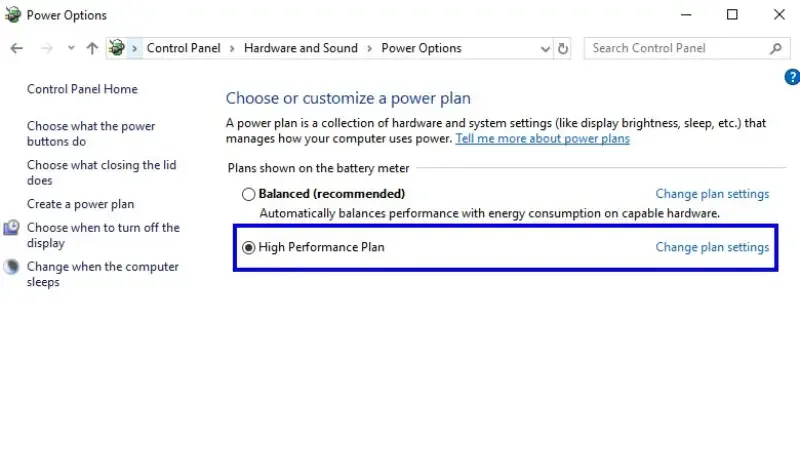
Mode High Performance sering diabaikan karena letaknya yang agak tersembunyi di pengaturan power. Padahal, mode ini membantu PC bekerja lebih maksimal dengan memberi ruang lebih besar untuk CPU dan GPU beroperasi tanpa batasan hemat daya.
Saat mode ini aktif, kamu bisa merasakan respons yang lebih cepat saat membuka game, proses loading yang lebih singkat, serta performa yang lebih stabil selama bermain. Pengaturan ini sangat berguna terutama kalau kamu sering mengalami drop fps di tengah permainan.
Buat mengaktifkannya, kamu hanya perlu cari dan buka Power Plan lalu centang mode High Performance. Perlu diingat kalau mengaktifkan mode ini bikin PC kamu bekerja lebih keras dan bisa meningkatkan suhu pada CPU dan GPU.
2. Selalu Update Driver Kamu
(Sumber: MakeUseOf)
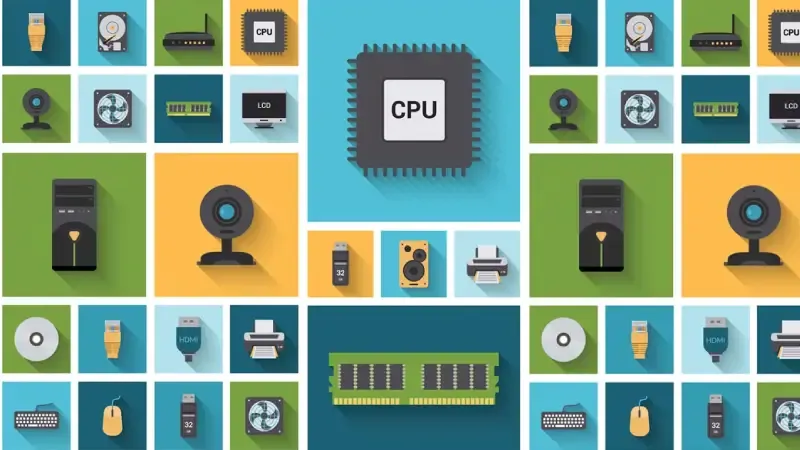
Driver yang nggak update bisa bikin game jadi lag. Setiap update driver biasanya membawa peningkatan kompatibilitas, perbaikan bug, sampai optimasi khusus buat game tertentu yang baru dirilis.
Menggunakan driver lama juga bisa membuat komponen PC bekerja nggak efisien, sehingga frame rate jadi tidak konsisten. Dengan terus memperbarui driver, terutama driver GPU kamu memastikan PC bisa bekerja dengan lebih baik lagi.
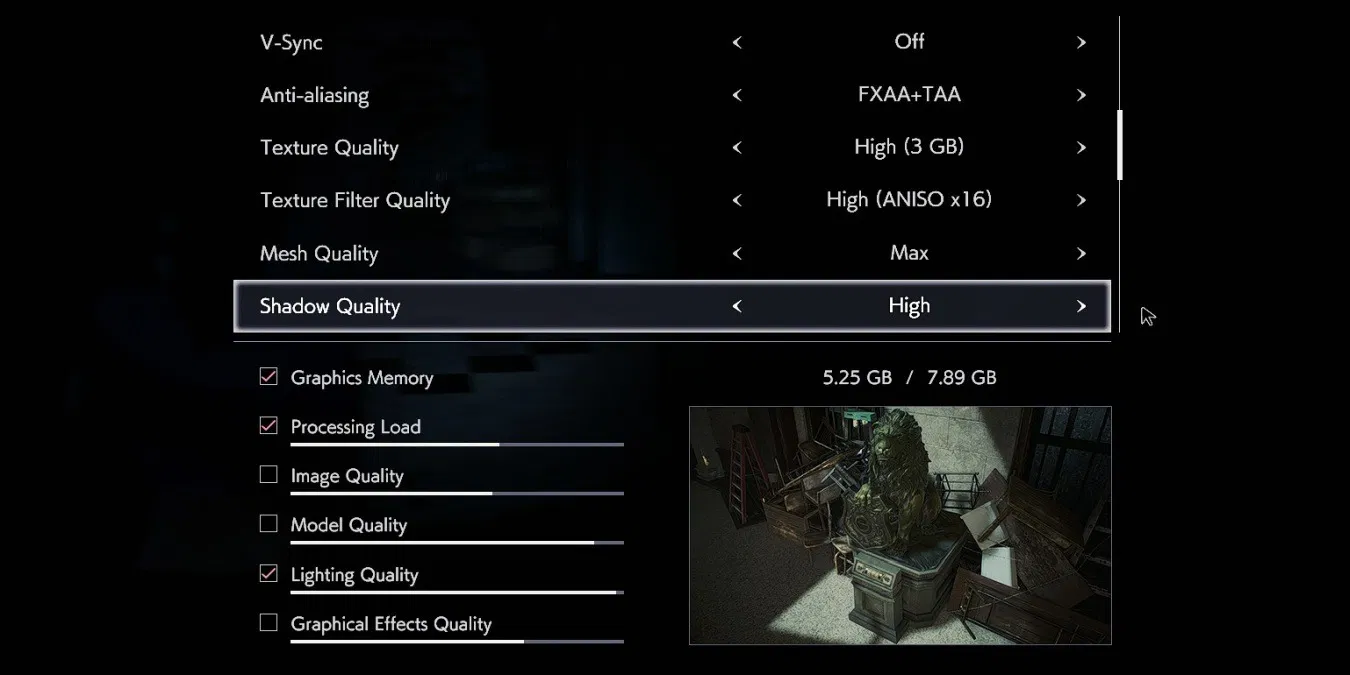
3. Sesuaikan Pengaturan Grafis
(Sumber: Make Tech Easier)
Nggak semua game harus dimainkan dengan setting tertinggi. Terkadang menurunkan beberapa opsi grafis justru membuat pengalaman bermain jauh lebih enak karena fps jadi lebih stabil.
Kamu bisa mulai dari menurunkan kualitas bayangan, menonaktifkan motion blur, atau mengurangi efek post processing yang nggak terlalu berpengaruh pada gameplay. Pengaturan yang kamu pilih sebaiknya menyesuaikan kemampuan perangkat, sehingga game bisa berjalan mulus tanpa membebani GPU dan CPU secara berlebihan.
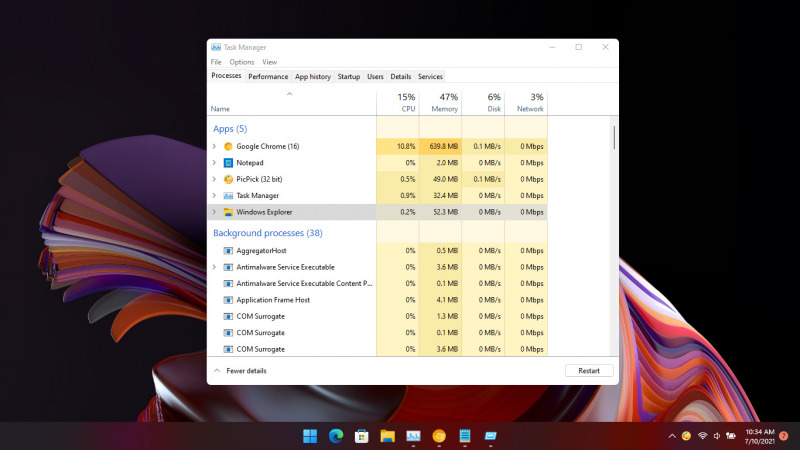
4. Tutup Aplikasi yang Nggak Dipakai
(Sumber: WinPoin)
Aplikasi yang berjalan di latar belakang sering kali memakan resource tanpa kamu sadari. Mulai dari browser dengan banyak tab terbuka sampai software editing yang lupa dimatikan. Semakin banyak aplikasi aktif, semakin sedikit ruang untuk game bekerja.
Dengan menutup aplikasi yang tidak diperlukan, kamu memberikan lebih banyak ruang RAM dan CPU untuk game sehingga performanya menjadi lebih ringan. Ini hal sederhana, tapi sangat terasa efeknya di PC dengan RAM yang terbatas.
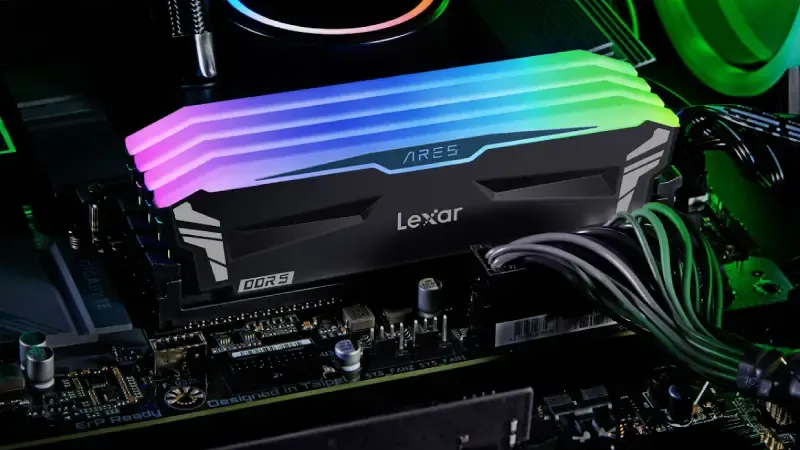
5. Pastikan Kamu Memiliki Sisa RAM yang Cukup
(Sumber: Lexar)
Saat RAM hampir penuh, PC akan mulai menggunakan memori virtual yang jauh lebih lambat. Hal ini bisa membuat game terasa patah dan lag. Pastikan kamu punya ruang RAM yang lega biar game bisa berjalan tanpa hambatan dan proses data bisa diproses lebih cepat.
Kamu bisa mengecek penggunaan RAM lewat Task Manager lalu menentukan aplikasi mana yang perlu dimatikan untuk memberi lebih banyak ruang pada game. Jika kamu sering bermain game modern, pastikan kapasitas RAM mencukupi kebutuhan minimum agar performa tetap nyaman.
BACA JUGA: A-Z Steam Animal Fest 2025: Mulai dari Jadwal, hingga Rekomendasi Game Lucu Buat Kamu!
Nah, itu dia beberapa cara optimalkan performa game Steam yang bisa langsung kamu terapkan supaya pengalaman bermain jadi lebih lancar. Kalau kamu perlu beli game keluaran terbaru, kamu bisa top up Steam Wallet di GoPay Games biar belanja game jadi lebih hemat!
GoPay Games