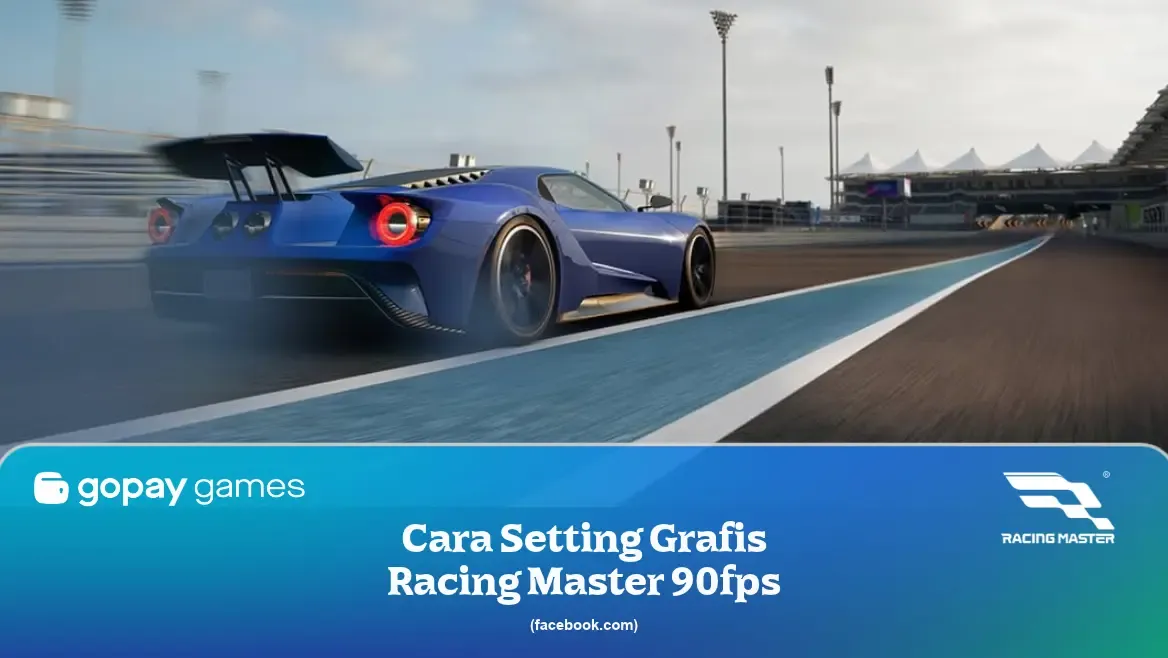
Summary: Biar grafik game makin tajam dan bebas patah-patah? Yuk ikuti cara unlock grafis 90 FPS Racing Master biar balapan smooth di sini. Nikmati performa maksimal!
Daftar isi:
- Ringkasan
- 1. Atur Refresh Rate Layar HP ke 90Hz atau Lebih Tinggi
- 2. Pilih FPS Tertinggi di Pengaturan Racing Master
- 3. Cek Opsi Disable Default Frame Rate di Android 15
- 4. Bagaimana dengan Shizuku dan Aplikasi FPS Unlocker?
- 5. Optimalkan Grafis agar FPS Lebih Stabil
- FAQ Cara Setting Grafis Racing Master 90 FPS
Ringkasan
- Untuk mencoba menjalankan Racing Master pada 90 FPS, pastikan HP mendukung refresh rate minimal 90Hz, lalu periksa pilihan frame rate tertinggi yang tersedia di pengaturan grafis game.
- Opsi Disable default frame rate for games di Android 15 juga bisa dicoba pada perangkat yang mendukungnya, tetapi fitur tersebut tidak menjamin batas FPS Racing Master terbuka karena game dan produsen HP masih dapat menerapkan pembatasan sendiri.
- Agar frame rate lebih stabil, sesuaikan kualitas grafis, gunakan mode performa bawaan, tutup aplikasi yang tidak diperlukan, dan jaga suhu perangkat selama bermain.
Disclaimer: Ringkasan ini dibuat menggunakan Kecerdasan Buatan (AI).
Bermain Racing Master dengan frame rate tinggi bisa membuat pengalaman balapan terasa lebih mulus. Gerakan mobil terlihat lebih halus, perpindahan arah terasa responsif, dan kamu bisa lebih nyaman mengamati kondisi lintasan saat melewati tikungan maupun menyalip lawan.
Namun, nggak semua HP bisa menjalankan Racing Master pada 90 FPS. Kemampuan ini bergantung pada refresh rate layar, performa chipset dan GPU, suhu perangkat, serta dukungan FPS dari game itu sendiri. Jadi, meskipun HP sudah memiliki layar 90Hz atau 120Hz, bukan berarti Racing Master otomatis bisa berjalan pada 90 FPS.
Kalau ingin mencoba mengoptimalkan pengaturannya, ada beberapa langkah yang bisa kamu lakukan tanpa harus melakukan root atau memasang APK modifikasi.
BACA JUGA: Daftar Istilah yang Ada di Game Racing Master yang Wajib Diketahui Pemula
1. Atur Refresh Rate Layar HP ke 90Hz atau Lebih Tinggi
Langkah pertama adalah memastikan layar HP mendukung refresh rate tinggi. Refresh rate menunjukkan jumlah pembaruan gambar layar setiap detik. Sementara itu, FPS menunjukkan jumlah frame yang mampu dihasilkan game.
Keduanya saling berkaitan, tapi bukan hal yang sama. Layar 90Hz dapat menampilkan hingga 90 pembaruan per detik, tapi game tetap bisa berjalan pada 60 FPS jika dibatasi oleh pengaturan atau kemampuan perangkat.
Untuk mengatur refresh rate, buka menu Settings atau Pengaturan HP, lalu masuk ke Display atau Tampilan. Cari opsi Refresh Rate, Screen Refresh Rate, atau Motion Smoothness, kemudian pilih 90Hz, 120Hz, atau opsi tertinggi yang tersedia.
Nama menu bisa berbeda tergantung merek HP. Jika perangkat hanya mendukung layar 60Hz, kamu nggak bisa mendapatkan tampilan 90 FPS secara penuh melalui pengaturan biasa.
2. Pilih FPS Tertinggi di Pengaturan Racing Master
Setelah mengatur layar, periksa pilihan frame rate di dalam game. Buka Racing Master, masuk ke menu Settings, kemudian cari bagian Graphics atau Display.
Jika tersedia, pilih opsi FPS tertinggi yang didukung perangkat. Beberapa game menyediakan pilihan seperti 30 FPS, 60 FPS, 90 FPS, atau 120 FPS, tapi daftar pilihan Racing Master dapat berbeda berdasarkan perangkat dan versi game.
Apabila pilihan 90 FPS nggak muncul, jangan langsung menganggap HP kamu kurang kuat. Bisa saja game belum menyediakan profil frame rate tersebut untuk perangkat yang digunakan. Dalam kondisi ini, pengaturan refresh rate layar saja nggak cukup untuk membuka batas FPS dari game.
3. Cek Opsi Disable Default Frame Rate di Android 15
Pada Android 15, terdapat opsi Developer Options bernama Disable default frame rate for games. Pengaturan ini berkaitan dengan pembatasan default 60Hz untuk game pada kondisi tertentu.
Untuk mencobanya, aktifkan Developer Options terlebih dahulu. Caranya, buka Settings, masuk ke About Phone, lalu ketuk Build Number beberapa kali sampai mode pengembang aktif. Setelah itu, kembali ke pengaturan sistem dan cari menu Developer Options.
Jika tersedia, cari opsi Disable default frame rate for games dan aktifkan. Lokasi serta ketersediaan pengaturan ini bisa berbeda pada setiap perangkat.
Namun, ada hal penting yang perlu dipahami: fitur ini bukan tombol universal untuk membuka 90 FPS di semua game. Pengaturan tersebut hanya memengaruhi batas refresh rate default Android pada kondisi tertentu dan nggak otomatis menghapus batas FPS yang ditetapkan oleh game atau produsen HP.
Jadi, setelah mengaktifkannya, buka kembali Racing Master dan periksa apakah ada perubahan. Kalau nggak ada, kemungkinan batas FPS berasal dari pengaturan game atau profil perangkat.
4. Bagaimana dengan Shizuku dan Aplikasi FPS Unlocker?
Sebagian pemain mungkin menemukan tutorial yang menggunakan Shizuku, Wireless Debugging, atau aplikasi FPS Unlocker untuk mengubah profil performa game. Metode ini biasanya ditujukan untuk perangkat yang nggak menampilkan pilihan FPS tinggi secara langsung.
Namun, kamu perlu berhati-hati. Shizuku merupakan alat yang memungkinkan aplikasi tertentu memperoleh akses melalui layanan sistem Android, bukan fitur resmi untuk membuka 90 FPS Racing Master. Keberhasilan aplikasi tambahan juga bergantung pada kompatibilitas perangkat, versi Android, dan cara aplikasi tersebut mengubah pengaturan.
Nggak ada jaminan metode ini bisa membuka batas FPS Racing Master. Mengubah konfigurasi game secara nggak resmi juga berisiko menyebabkan masalah kompatibilitas atau melanggar ketentuan layanan jika melibatkan modifikasi yang dilarang.
Karena itu, sebaiknya prioritaskan pengaturan bawaan HP dan game. Hindari mengunduh APK modifikasi atau file konfigurasi dari situs yang nggak jelas, terutama jika meminta akses akun atau data pribadi.
5. Optimalkan Grafis agar FPS Lebih Stabil
Berhasil memilih FPS tinggi belum tentu membuat balapan berjalan mulus sepanjang permainan. Jika GPU bekerja terlalu berat atau suhu HP meningkat, frame rate bisa turun dan menyebabkan stuttering.
Untuk mengurangi beban perangkat, coba turunkan Graphics Quality ke Medium atau Low. Kamu juga bisa mengurangi kualitas efek visual seperti bayangan dan pantulan jika pengaturan tersebut tersedia di versi game yang digunakan.
Selanjutnya, aktifkan mode performa atau Game Mode bawaan HP. Fitur seperti Game Turbo, Game Space, atau XArena dapat membantu mengatur sumber daya perangkat selama bermain, meskipun hasilnya bergantung pada optimasi masing-masing produsen.
Tutup aplikasi yang nggak digunakan sebelum membuka Racing Master agar memori nggak terbebani. Pastikan juga ruang penyimpanan masih cukup dan game sudah diperbarui ke versi terbaru.
Jangan lupa memperhatikan suhu HP. Bermain dalam waktu lama, terutama sambil mengisi daya, dapat meningkatkan panas perangkat. Ketika suhu terlalu tinggi, sistem bisa menurunkan performa secara otomatis atau melakukan thermal throttling. Jika mulai terasa panas, istirahatkan perangkat sebelum melanjutkan balapan.
BACA JUGA: Mengenal Fitur Sirkuit Baru Racing Master 2026 dan Tantangan Uniknya
Setelah pengaturan grafis lebih optimal, kamu bisa lebih fokus menikmati setiap balapan tanpa terlalu terganggu frame drop. Pengalaman bermain juga semakin menarik ketika kamu punya kesempatan mencoba berbagai mobil dan mengembangkan koleksi kendaraan sesuai gaya balap yang disukai.
Kalau ingin menambah pilihan mobil atau memenuhi kebutuhan item di dalam game, kamu bisa top up Gems Racing Master di GoPay Games. Dengan Gems yang tersedia, kamu bisa lebih leluasa mengeksplorasi koleksi kendaraan dan menikmati berbagai konten Racing Master.
FAQ Cara Setting Grafis Racing Master 90 FPS
Q: Apakah semua HP 90Hz bisa menjalankan Racing Master pada 90 FPS?
A: Tidak. Refresh rate 90Hz hanya menunjukkan kemampuan layar, sedangkan FPS juga dipengaruhi performa chipset, GPU, suhu perangkat, dan dukungan game terhadap profil FPS tersebut.
Q: Kenapa pilihan 90 FPS tidak muncul di Racing Master?
A: Kemungkinan perangkat belum mendapatkan dukungan profil FPS 90 dari game atau masih menggunakan batas frame rate tertentu. Mengatur layar ke 90Hz saja tidak otomatis membuat pilihan tersebut muncul.
Q: Apakah Android 15 bisa membuka 90 FPS Racing Master?
A: Android 15 memiliki opsi Disable default frame rate for games, tetapi fitur ini tidak menjamin semua game bisa berjalan di atas 60 FPS. Batas dari game atau produsen perangkat tetap dapat berlaku.
Q: Apakah Shizuku aman untuk unlock 90 FPS Racing Master?
A: Shizuku merupakan alat untuk memberikan akses layanan sistem kepada aplikasi tertentu, tetapi bukan fitur resmi pembuka FPS Racing Master. Penggunaan aplikasi tambahan tetap memiliki risiko kompatibilitas dan keamanan, terutama jika berasal dari sumber tidak tepercaya.
Q: Apakah grafis Low bisa membuat Racing Master lebih lancar?
A: Bisa membantu mengurangi beban GPU, terutama pada HP yang kesulitan menjalankan grafis tinggi. Namun, hasilnya bergantung pada kemampuan perangkat dan pengaturan FPS yang didukung game.
Amalia Septiyani
Contributor Writer
Gamer dan content writer yang memiliki passion dalam dunia gaming dan teknologi. Aktif menulis berbagai konten seputar panduan game, perkembangan esports, hingga tren industri gaming untuk menghadirkan informasi yang relevan, informatif, dan mudah dipahami oleh gamer Indonesia.